
Review und Apply
Einen Kandidaten prüfen, Apply bestätigen und blockierte Änderungen behandeln.
Vor dem Start
Öffnen Sie ein echtes Projekt und beginnen Sie einen Projektchat, nicht General. Speichern Sie die Quell-CAD-Dokumente vor dem Agentenlauf. Der Kandidat liegt in einem isolierten Arbeitsbereich: Originalprojektdateien bleiben durch Kandidatenübernahme vor Apply unverändert. Plan allein wendet keine Änderungen an. Dies beschreibt die Übernahme, keine Sandbox-Garantie: Full access kann Werkzeugbefehle auf Dateien außerhalb des Kandidaten zugreifen lassen.
Was zu prüfen ist
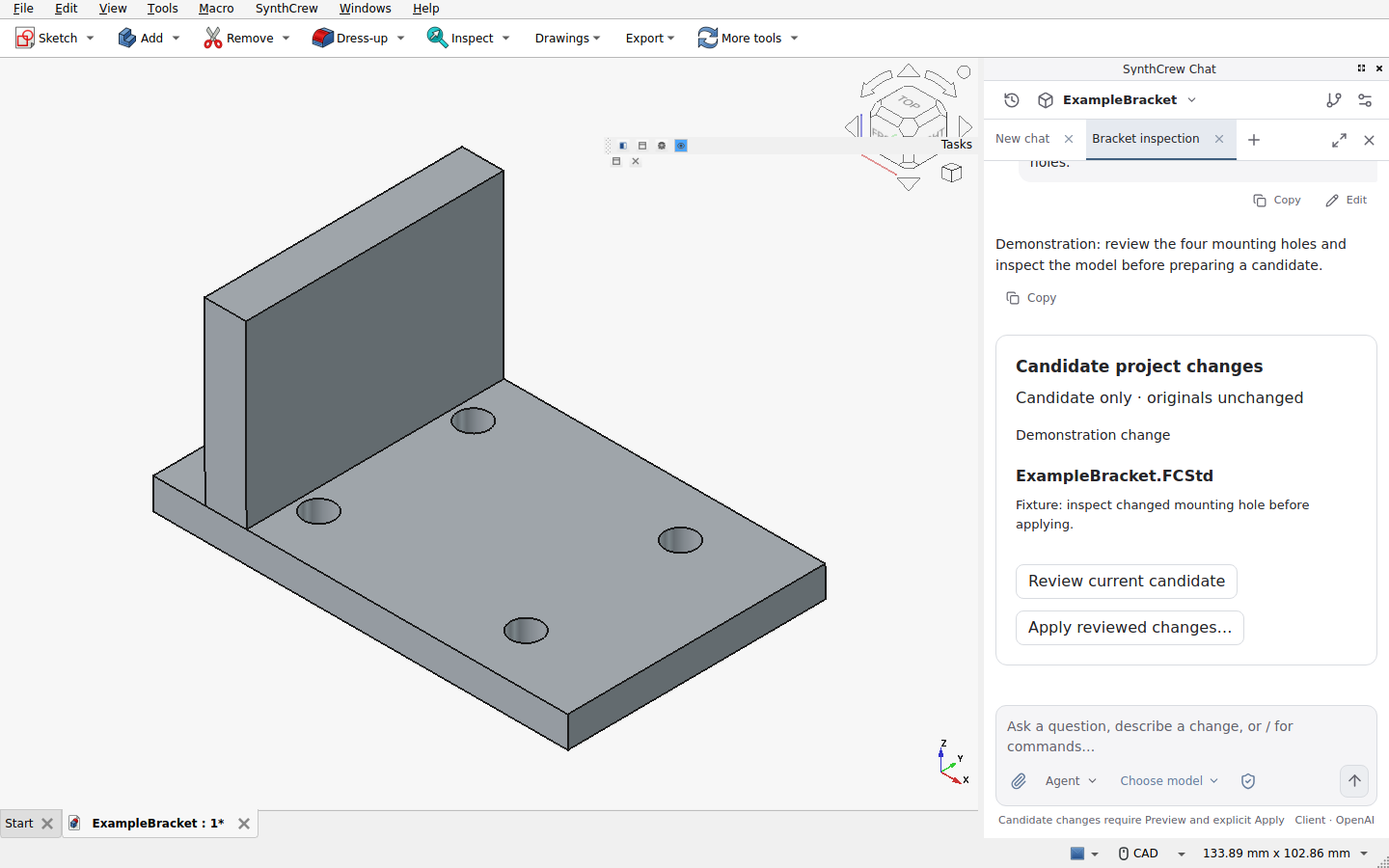
Prüfen und entscheiden
- Beenden oder stoppen Sie den Lauf. Wählen Sie auf seiner Kandidatenkarte Review current candidate.
- Wählen Sie unter Review workarea changes jede geänderte Datei. Textdateien zeigen eine schreibgeschützte Vorschau; eine Entfernung ist als ausstehend markiert, noch nicht ausgeführt. Der Kontext-Snapshot des aktiven Dokuments ist aus der Liste ausgeschlossen.
- Wählen Sie bei einem FreeCAD-Dokument Open FreeCAD copy, um eine separate Kandidatenkopie zu prüfen. Wechseln Sie danach zum Quelldokument zurück. Prüfen Sie Geometrie und Anforderungen selbst; die Vorschau ist keine Zertifizierung.
- Nur wenn Sie den aktuellen Kandidaten akzeptieren, wählen Sie Apply reviewed changes…, lesen und bestätigen Sie ausdrücklich. Ein Erfolgsstatus nennt die geänderten Projektdateien. Nicht lokal veränderte betroffene CAD-Dokumente können neu geladen werden; lokale Snapshots werden vorher gesichert.
Wenn Apply blockiert ist
- Kandidat nach Preview oder während Bestätigung geändert: Wählen Sie erneut Review current candidate und prüfen Sie den neuen Inhalt vor Apply.
- Original, aktives Dokument oder Menge offener Dokumente seit Laufbeginn geändert: Es wurden keine Dateien angewendet. Prüfen und speichern oder lösen Sie aktuelle Arbeit, starten Sie einen neuen Lauf auf diesem Stand und prüfen Sie dessen Kandidaten.
- Ein Projektdokument ist ungespeichert oder geändert: Speichern oder lösen Sie diese Änderungen zuerst. War die Quelle bei Laufbeginn ungespeichert, öffnen Sie den Kandidaten als separate Kopie und starten Sie nach dem Speichern einen neuen Lauf; verwerfen Sie keine Arbeit, um Apply zu erzwingen.
- General-Chat ohne Projekt: Öffnen Sie ein echtes Projekt und starten Sie einen Projektchat. No changed files bedeutet, dass nichts anzuwenden ist.
- Apply meldet Konflikt oder Fehler: Stoppen und prüfen Sie die genannten Dateien und den Status. Bewahren Sie Original und lokale Snapshots; gleichen Sie Änderungen bewusst ab und prüfen Sie einen neuen Kandidaten. Schlägt das Neuladen nach Übernahme fehl, meldet der Status dies und ein lokaler Snapshot bleibt erhalten; prüfen Sie beide vor dem Fortfahren.
Unabhängige Prüfungen von Geometrie, Randbedingungen, Material, Lasten und Fertigung bleiben Ihre Verantwortung.